
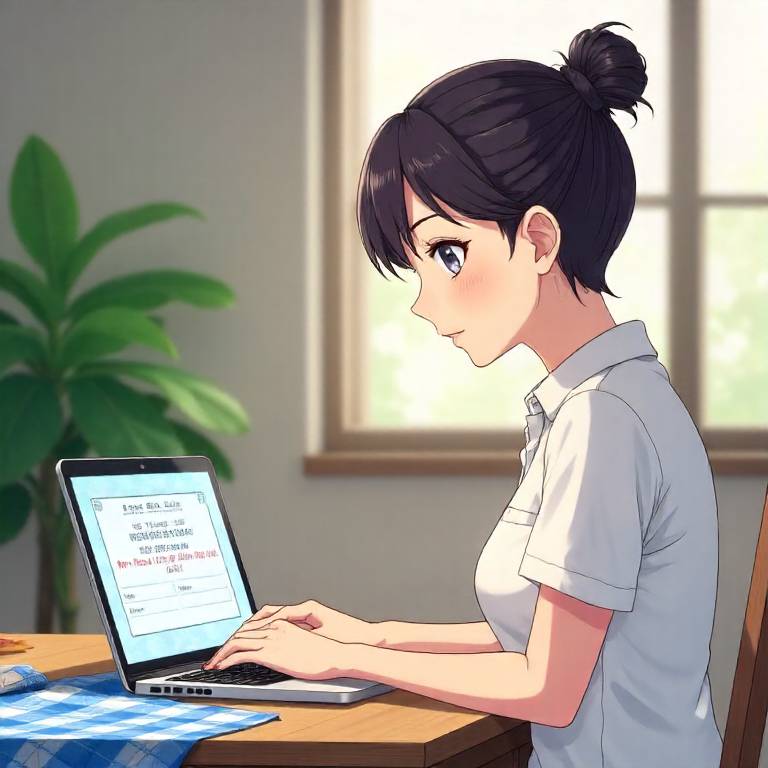

年賀状の宛名作成の悩み
読者さん: 年賀状の宛名作成で困っています。いろいろな記事や動画を見たのですが、「差し込み文書」が見つからなくて、どうして
も作業が進みません。Wordが最近アップデートされたせいでしょうか?どなたか助けていただけませんか?
もえ: こんにちは!年賀状の宛名作成、特に「差し込み文書」という機能を使うのが難しいと感じるの、とてもよくわかります。私も最初の頃は戸惑いました。どの部分でつまずいているのか、もう少し教えてもらえますか?
差し込み文書の機能について
読者さん: そうですね、記事を見て手順を追おうとしたんですが、「差し込み文書」オプションが見当たらないんです。アップデートで場所が変わったのかもしれないと思って…。
もえ: なるほど、Wordのアップデートでメニューの位置が変わることがありますよね。私も同じような経験をしたことがあります。最近のWordでは、「差し込み文書」は「差し込み印刷」という名前に変わっていることがありますよ。その機能は見つけられましたか?
操作の手順の確認
読者さん: えっ、名前が変わっているんですか?「差し込み印刷」…それは気づきませんでした。どうやって使うんでしょう?
もえ: そうですね、まずはWordを開いて、上部のメニューから「差し込み印刷」というタブを探してみてください。それから、「宛名ラベル」を選ぶと、住所録を作成するためのウィザードが立ち上がるはずです。以前の方法と似てると思いますが、どうですか?
住所録の準備
読者さん: あ、見つけました!「差し込み印刷」タブがありました。そこから「宛名ラベル」を選ぶと、住所録のウィザードが出てきましたが、住所録自体はどこに保存しておいたらいいですか?
もえ: 素晴らしい!進展があって嬉しいです。住所録は、Excelで作成するのが一般的です。例えば、名前、住所、郵便番号をそれぞれの列に入力しておけば、Wordと連携しやすいです。Excelのデータを差し込むと、自動的に宛名が生成されるので、ぜひ試してみてください。
実際の体験談とアドバイス
読者さん: Excelを使うんですね。実は、Excelはあまり得意じゃなくて…でも、頑張ってみます。私も子供が小さいので、時間が限られていて。
もえ: 大丈夫ですよ!私も子育てをしながら、時間がない中で作業をするのは大変だと実感しています。でも、Excelの基本的な使い方を覚えれば、意外と簡単に住所録を作れるようになります。最初はちょっと面倒でも、慣れれば数分でできるようになると思いますよ。それに、年賀状作成が終われば、来年も使い回せるので、ぜひ頑張ってみてくださいね。
完成への道のり
読者さん: はい、来年も使えるなら頑張りたいです!でも、住所録を作った後、Wordにどうやって取り込むんでしょうか?
もえ: いい質問ですね!住所録を作成したら、Wordの「差し込み印刷タブ」から「宛名ラベル」を選び、その後「宛名の選択」というオプションが出てきます。そこから「新しいリスト」を選ぶと、Excelのファイルを選択する画面が出てきますので、先ほど作った住所録を選んでください。これで、宛名が自動的に挿入されるはずです。
最後の仕上げ
読者さん: わかりました!それで、ラベル印刷ができるんですね。ああ、少し気が楽になりました。
もえ: それは良かったです!年賀状は特別なものですから、少しでもスムーズに進むといいですよね。印刷が終わったら、手書きでメッセージを書くと、受け取った方も嬉しいと思いますよ。
まとめと励ましの言葉
読者さん: ありがとうございます!頑張ってみます。手書きのメッセージも大事ですね。お話できて本当に良かったです。
もえ: 私もお話できて楽しかったです!年賀状作成、意外と楽しいプロセスになるかもしれませんよ。自分の気持ちを込めて、素敵な年賀状を作ってくださいね。何か他に困ったことがあれば、いつでも声をかけてください。応援しています!